
Návod
Jak nainstalovat VocabMint a vložit první slovíčka
Aplikace je zdarma. Mobilní verze je zatím ve zkušebním provozu, a proto se neinstaluje úplně obvyklou cestou. Zabere to pár minut.
Nejlepší je telefon. Jen tam funguje mikrofon, fotoaparát a hry. Na počítači se pak přihlásíte stejným účtem a pokrok máte všude stejný.
iPhone
iPhone: přes TestFlight
Zkušební aplikace se na iPhone instalují přes TestFlight. Je to aplikace od Applu určená k testování.
- V App Storu najděte TestFlight a nainstalujte ho. Je zdarma.
- Potom v telefonu otevřete tento odkaz:
testflight.apple.com/join/bacHNsTH - Otevře se TestFlight. Klepněte na Přijmout (Accept) a pak na Instalovat (Install).
- VocabMint se objeví na ploše jako každá jiná aplikace. Spouštějte ho odtamtud, ne z TestFlightu.
Android
Android: přes Google Play
Ve vyhledávání na Google Play aplikaci zatím nenajdete. Nejdřív se přihlásíte do testování a teprve potom ji půjde stáhnout.
- V telefonu otevřete tento odkaz:
play.google.com/apps/testing/com.horakpetr.vocabmint - Nahoře na stránce zkontrolujte, že jste přihlášeni stejným účtem Google, jaký používáte v telefonu. Pokud je tam jiný, přepněte ho, jinak se aplikace nestáhne.
- Klepněte na Stát se testerem.
- Stránka potvrdí přihlášení a nabídne odkaz na Google Play. Klepněte na něj a pak na Instalovat.
Google Play píše, že aplikace není dostupná? Počkejte pár minut a zkuste to znovu. Přihlášení do testování chvíli trvá.
Počítač
Na počítači: v prohlížeči
Nic neinstalujete. Otevřete www.vocabmint.cz/app a přihlaste se.
Po instalaci
První spuštění
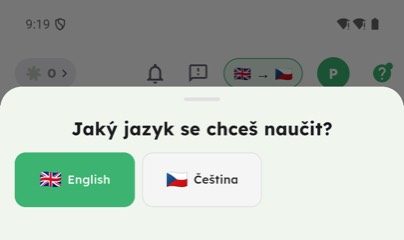
- Zaregistrujte se, jak je vám to nejpohodlnější: e-mailem, přes Google, nebo přes Apple. Na telefonu i na počítači pak používejte stejný účet.
- Jaký jazyk se chceš naučit? Vyberte třeba angličtinu.
- Jaký je tvůj mateřský jazyk? Čeština.
- Kdy jste se narodil/a? Aplikace to potřebuje kvůli ochraně mladších uživatelů.
- Kolik času máš denně? Na začátek doporučujeme asi 10 minut. Změnit to můžete kdykoli v Nastavení.
- Jak se chcete učit? Zvolte Student, pokud chcete, aby vám aplikace připomínala procvičování. Čtenář je pro ty, kdo hlavně čtou a slova sbírají.
Na hlavní obrazovce uložíte prvních 5 slovíček a dvě minuty je procvičíte. Jak na to, je hned níž.
Nejdřív slovíčka
Jak vkládat slovíčka
Aplikace je na začátku prázdná. Slovíčka si do ní dáte sami: ta, která potkáváte v učebnici, v práci, v knize nebo v seriálu. Aplikace je přeloží, namluví a sama vám je bude dávkovat k procvičení.
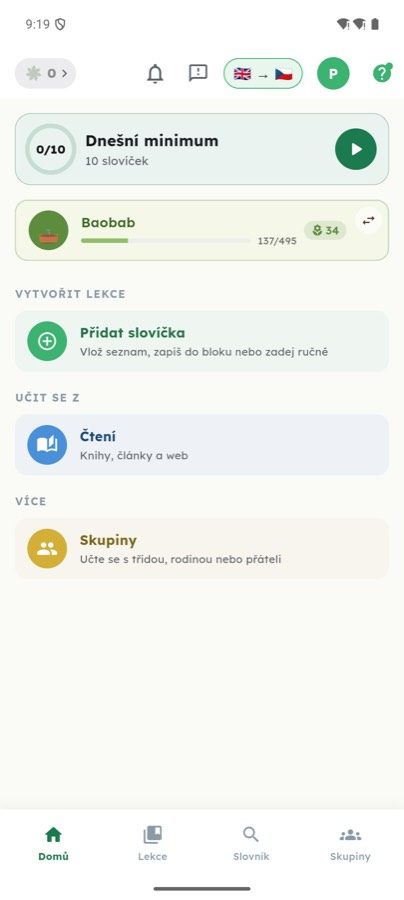
Kde to v aplikaci je
- Slovník je dole v liště. Tam přeložíte jedno slovo.
- Přidat slovíčka je karta na hlavní obrazovce. Tam jsou všechny ostatní cesty: seznam, Excel, Kindle, fotka stránky, článek.
- Na úplném začátku vás obojím provede karta Začni tady.
1. Jedno slovo: přes Slovník
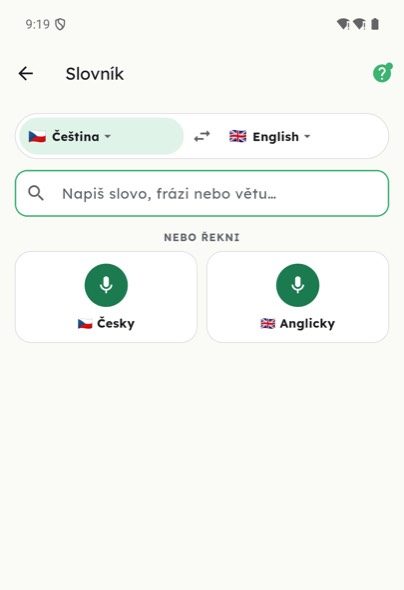
- Dole klepněte na Slovník.
- Napište slovo, frázi nebo větu, nebo ji řekněte (Nebo řekni). Klepněte na šipku Přeložit.
- Hotovo. Slovo se samo uloží do bloku. Nechcete ho? Klepněte na Odebrat.
Slovo má víc významů? Pod překladem klepněte na Upřesnit větou a napište větu, ve které jste ho viděli.
2. Víc slov najednou: Vložit seznam
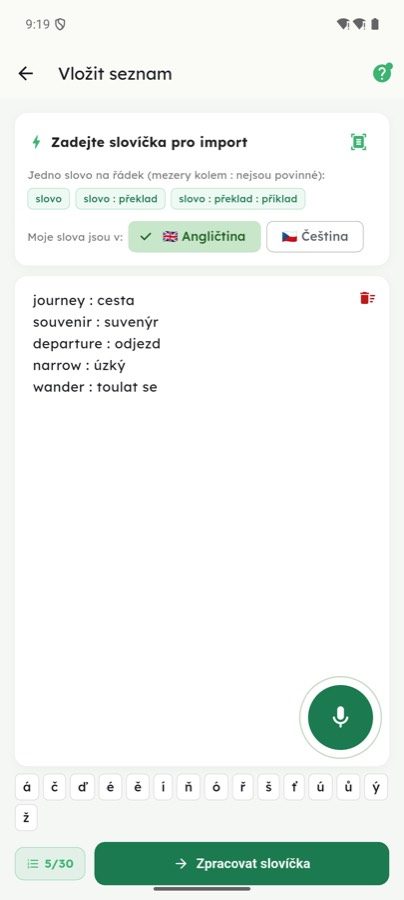
- Na Domů klepněte na Přidat slovíčka a pak na Vložit seznam.
- Napište nebo vložte slova, jedno na řádek. Překlad psát nemusíte, doplní se sám. Když ho máte, oddělte ho dvojtečkou.
- Klepněte na Zpracovat slovíčka, zkontrolujte překlady a klepněte na Uložit do lekce.
apple
cat : kočka
dog : pes : The dog barks.
Seznam na papíře? Klepněte na ikonu vpravo nahoře (Skenovat foto) a vyfoťte ho.
3. Další cesty
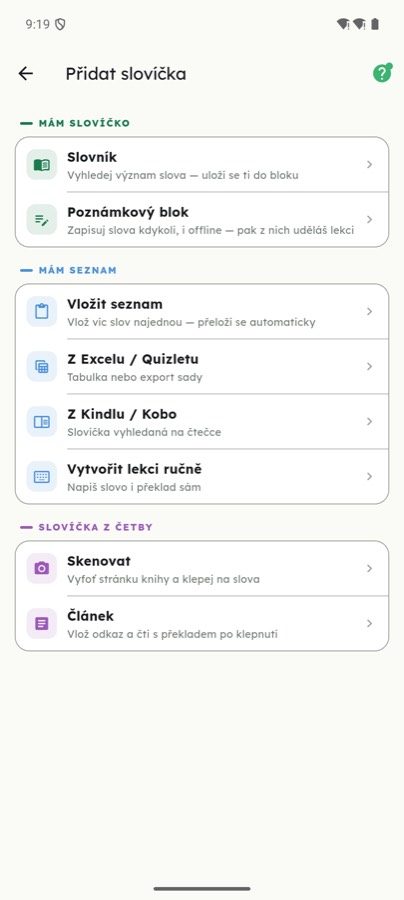
- Poznámkový blok: zapíšete slovo hned, jak ho uslyšíte, i bez internetu.
- Z Excelu / Quizletu: tabulka nebo export sady.
- Z Kindlu / Kobo: slova, která jste vyhledali na čtečce.
- Skenovat: vyfotíte stránku knihy a klepete na neznámá slova.
- Článek: vložíte odkaz z webu a čtete s překladem po klepnutí.
Z bloku se stane lekce
- Uložená slova najdete ve Slovníku pod Uložená slovíčka. Kroužek ukazuje, jak plná je lekce (30 slov).
- Od 15 slov můžete klepnout na Procvičit.
- Při 30 slovech aplikace nabídne Uložit lekci. Slova ještě zkontrolujete a odeberete, co nechcete.
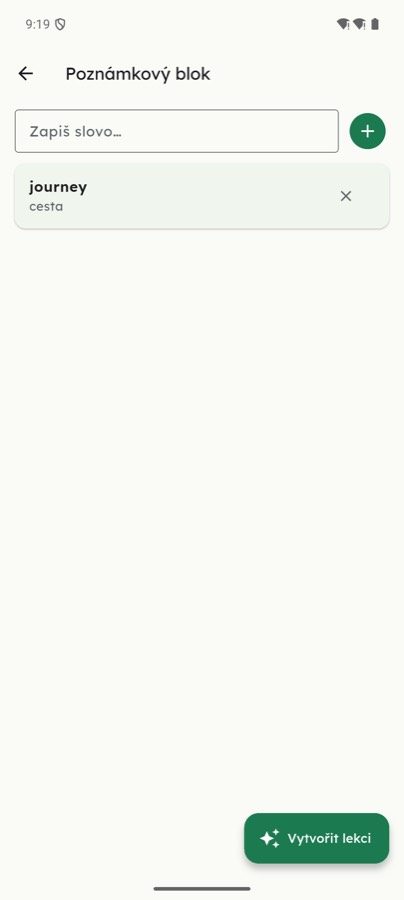
- Lekci můžete udělat i dřív: otevřete Poznámkový blok a klepněte na Vytvořit lekci.
Tlačítko na kartě Dnešní minimum vám je bude dávkovat a opakovat přesně ve chvíli, kdy byste je začali zapomínat.
Jak se s aplikací učit, aby slovíčka držela, najdete v návodu Jak se učit slovíčka.
Už aplikaci máte?
Aktualizace
iPhone
Otevřete TestFlight, klepněte na VocabMint a na Aktualizovat.
Android
V Google Play najděte VocabMint ve Spravovat aplikace a klepněte na Aktualizovat.
Kterou verzi máte, uvidíte v Nastavení úplně dole.
Nejde to? Nebo vás něco napadlo?
Napište mi
Aplikaci dělám sám a každá zpráva mi pomůže: když se nedaří instalace, když něco nefunguje, když je špatný překlad, nebo když vám něco chybí. Nejvíc pomůže snímek obrazovky a jedna věta.
- +420 775 115 014 (zpráva, hlasovka, fotka, klidně i zavolejte)
- V aplikaci
- Bublina s vykřičníkem vedle zvonečku (Odeslat zpětnou vazbu).
- info@vocabmint.com
Děkuji. Petr Horák, VocabMint